
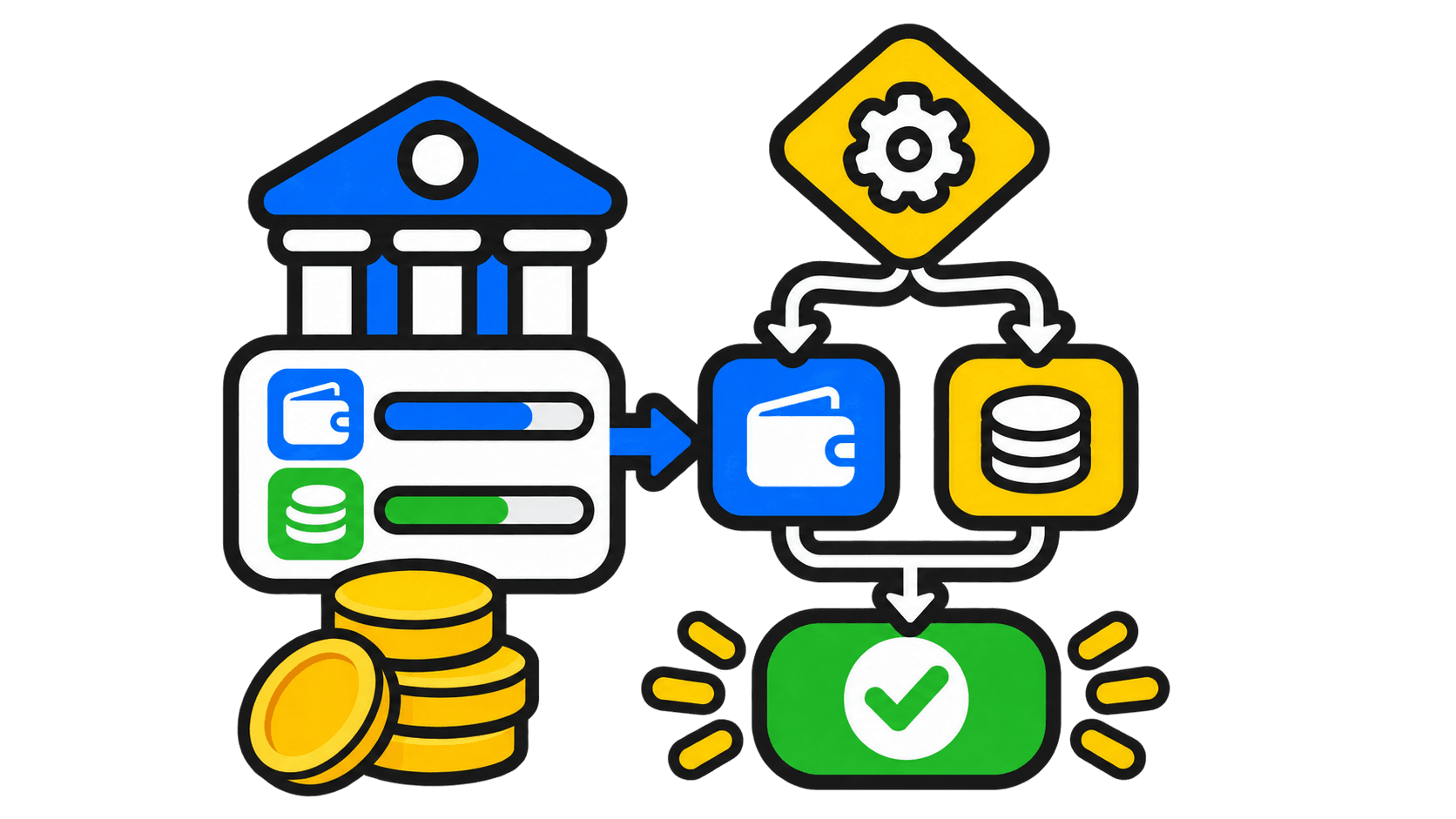
Como funcionam as automações
As automações de importação valem para movimentações do perfil que atendam às condições escolhidas. No cadastro de uma despesa ou receita, a automação do lançamento serve para reconhecer aquela movimentação específica. Você pode, por exemplo, adicionar a tag Assinaturas a saídas cuja descrição do banco contenha o nome de um serviço.
Criar e testar uma automação
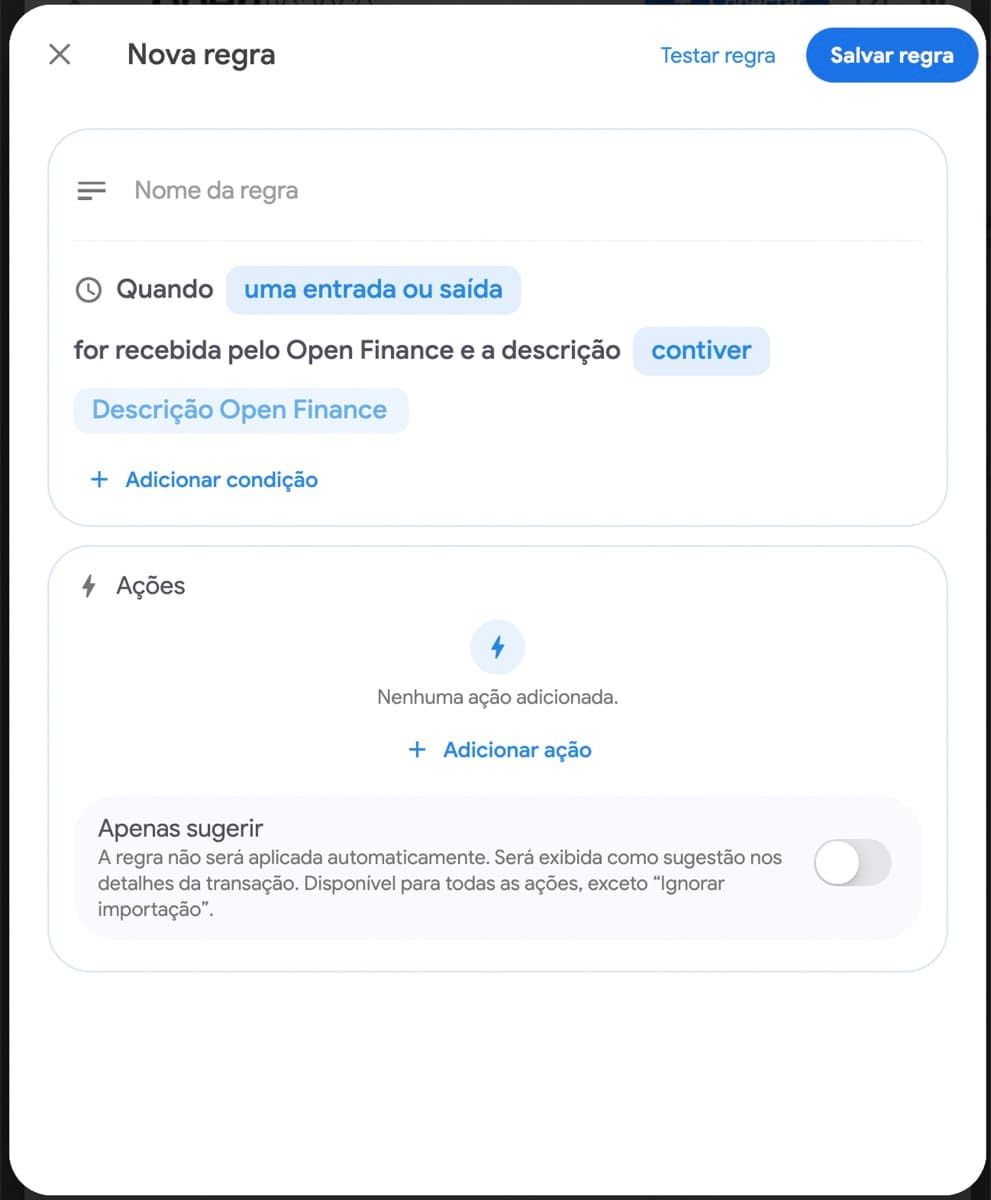
- No perfil desejado, abra Open Finance e toque na varinha mágica ao lado de Ajuda. Toque em Nova automação. Você também pode usar Criar automação de importação nos detalhes de uma transação do Open Finance.
- Dê um nome à automação, escolha entrada, saída ou ambas e informe a descrição do banco. Selecione se ela deve ser igual ao texto, conter um trecho ou atingir uma similaridade mínima. A comparação ignora diferenças entre maiúsculas e minúsculas.
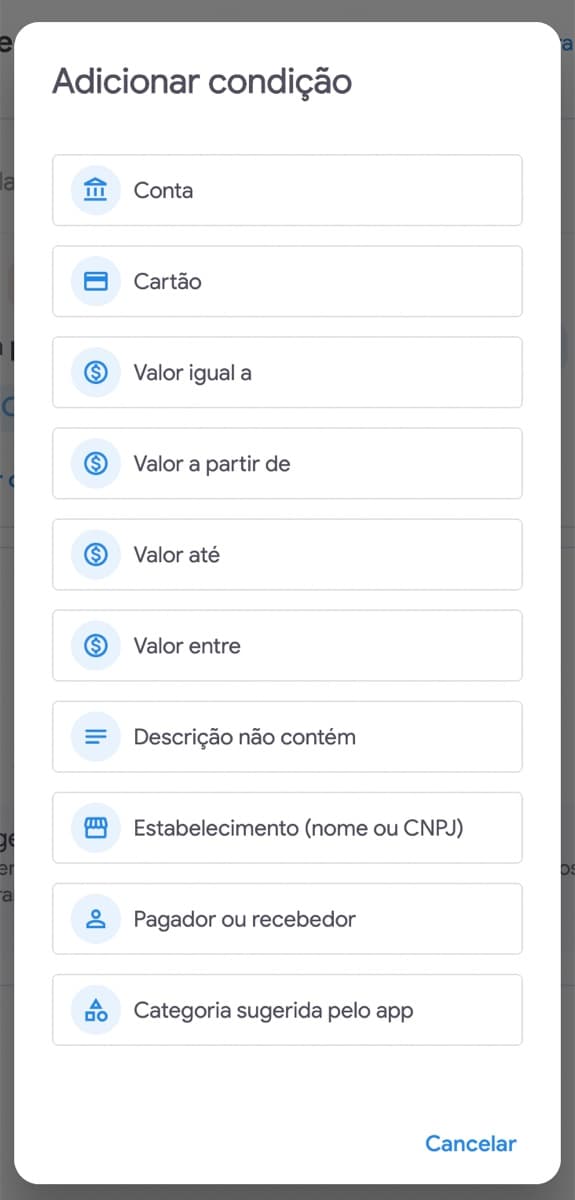
- Se precisar, adicione condições de conta, cartão, valor, trecho que não deve aparecer na descrição, estabelecimento, pagador ou recebedor, ou categoria sugerida pelo app. Ao selecionar várias contas ou vários cartões, basta corresponder a uma opção de cada grupo. As demais condições também precisam ser atendidas.
- Escolha as ações. Use Testar automação para ver uma prévia com movimentações recentes do perfil, sem alterá-las. Depois, salve a automação.
Ações disponíveis
- Categorizar, adicionar tag, preencher observação ou padronizar a descrição.
- Transformar em transferência usando a conta parceira selecionada.
- Transformar uma entrada em reembolso (despesa negativa) ou uma saída em conta em compensação (receita negativa). Compras no cartão ficam fora da compensação.
- Pagar a fatura atual do cartão escolhido com o valor do débito, inclusive parcialmente, ou ignorar a importação. Cada uma dessas ações precisa ficar sozinha na automação.
Exemplos de automações
Os exemplos são fictícios. Para montar a sua automação, copie o trecho que identifica a movimentação no campo Open Finance dos detalhes da transação.
- Categorizar compras do mesmo mercado. Para uma saída cuja descrição contenha “Mercado da Praça”, escolha Categorizar, selecione a categoria Supermercado e marque Substituir a categoria sugerida. Assim, cada nova compra com essa descrição recebe a categoria escolhida.
- Ignorar uma movimentação específica. Se você controla aplicações separadamente, escolha saída, selecione a conta de origem e use a descrição igual a “Aplicação automática diária”. Escolha Ignorar importação como única ação. As próximas saídas dessa conta com essa descrição ficarão fora dos lançamentos do app.
- Registrar um depósito na caixinha ou no cofrinho. Cadastre a caixinha como uma conta no app. Para uma saída da conta corrente cuja descrição contenha “Depósito na caixinha”, escolha Transformar em transferência e selecione a caixinha como destino. O app registra a saída da conta corrente e a entrada na caixinha.
- Registrar uma fatura paga por outro banco. Se você paga o cartão do Banco B pela conta do Banco A, selecione saída, escolha a conta do Banco A e use a descrição do débito, por exemplo “Pagamento cartão Banco B”. Escolha Pagar fatura como única ação e selecione o cartão do Banco B. O app registra o valor debitado como pagamento integral ou parcial da fatura atual desse cartão.
Apenas sugerir
Ative Apenas sugerir para conferir o resultado nos detalhes da transação, inclusive em lançamentos anteriores à automação. Toque em Avaliar alterações e confirme para aplicar. Descartar esconde as sugestões de automações daquela ocorrência. Ignorar importação só funciona no modo automático.
Quando uma automação pode não ser aplicada
- Confira o perfil, se a automação está ativa e a ordem das automações. Na importação automática, o app considera a primeira automação que atende às condições e respeita a data de ativação. Lançamentos que o app já reconheceu e vinculou podem manter o tratamento padrão.
- Compare com a descrição exibida no campo Open Finance dos detalhes da transação. Se o banco não enviar o estabelecimento, CNPJ, pagador ou recebedor, uma condição que depende dessa informação pode não ser atendida.
- Confira os destinos. A transferência exige uma conta parceira diferente. Você pode escolher outro perfil. Se as moedas forem diferentes, a cotação inicial é 1 e pode ser editada na transferência. O pagamento exige uma fatura atual com saldo em aberto suficiente para o valor do débito.