
O que pode ser automatizado
O Minhas Finanças disponibiliza ações para o app Atalhos do iPhone. Com elas, você pode receber os dados de uma compra feita pela Carteira, interpretar mensagens bancárias e registrar transações por voz ou em horários programados.
- Carteira Digital: cria uma despesa usando o cartão, o comerciante e o valor recebidos após um pagamento por aproximação.
- SMS: interpreta uma mensagem do banco e tenta identificar tipo, valor, comerciante e cartão.
- Siri: registre despesas, receitas e transferências usando uma frase de voz.
- Hora do dia: execute uma ação do Minhas Finanças em uma periodicidade definida no Atalhos.
Preparar o cartão para a identificação
O nome enviado pela Carteira precisa corresponder ao cartão cadastrado no Minhas Finanças. Consulte esse nome no próprio iPhone antes de criar a automação.
- Abra o app
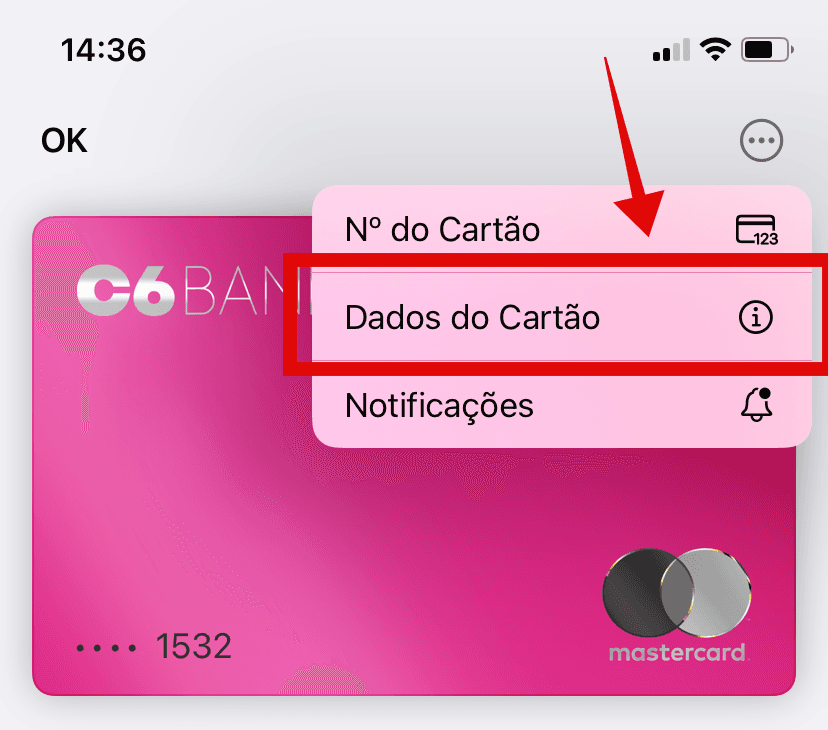
Carteira, selecione o cartão e toque no botão de mais opções. - Entre em
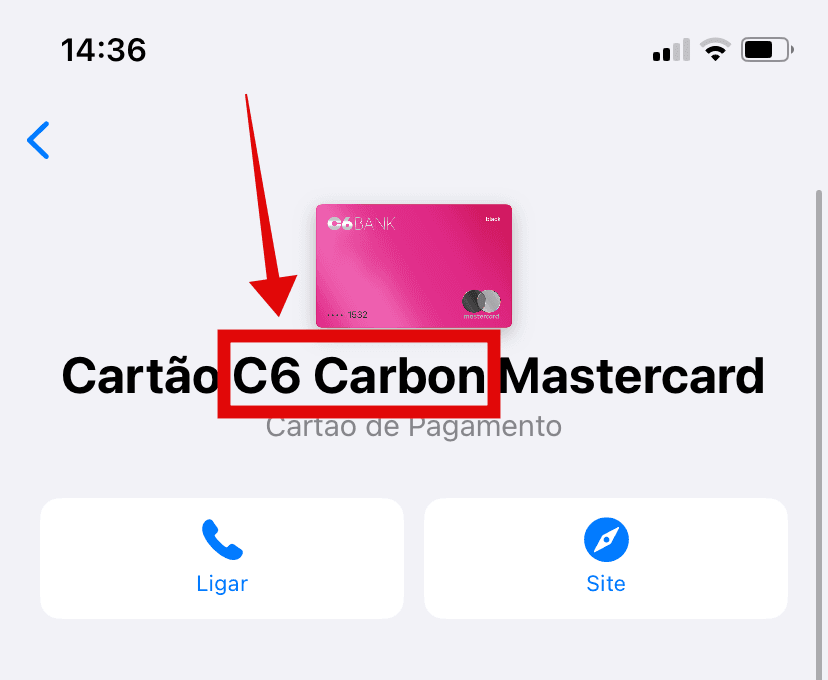
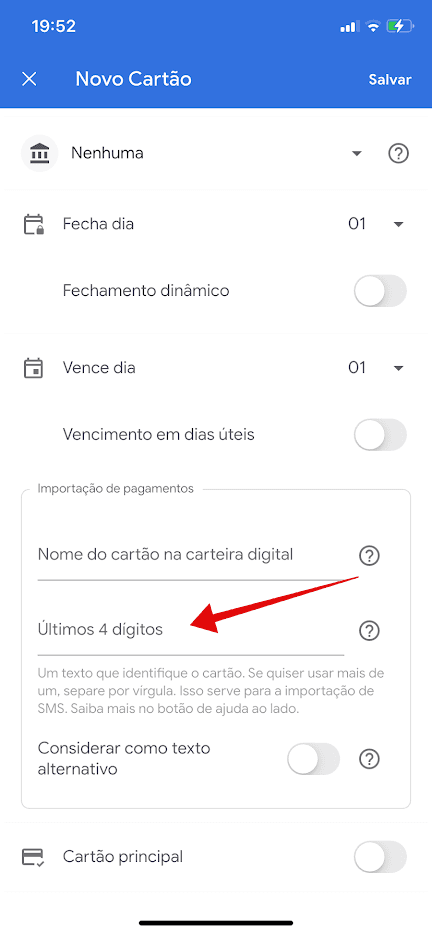
Dados do Cartãoe anote o nome exibido abaixo da imagem do cartão. - No Minhas Finanças, edite o cartão e informe esse texto no campo
Nome do cartão na carteira digital. - Para importar SMS, preencha também o campo
Últimos 4 dígitoscom os números presentes nas mensagens do banco. - Salve e repita a configuração para cada cartão usado nas automações.
Criar o gatilho da Carteira
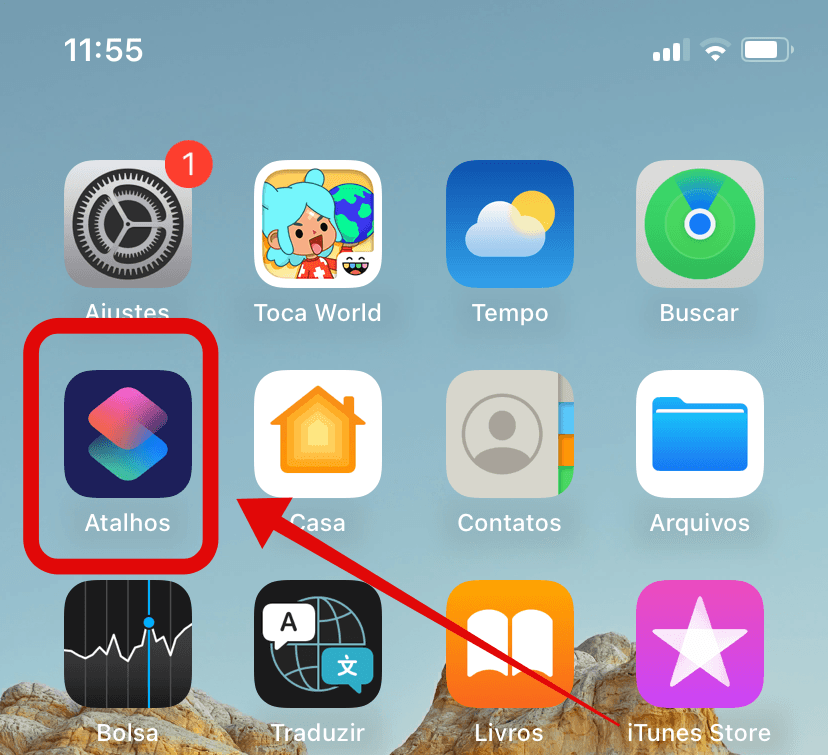
- Abra o app
Atalhose selecione a abaAutomação. - Toque em
Nova Automaçãoou no botão+para começar. - Escolha
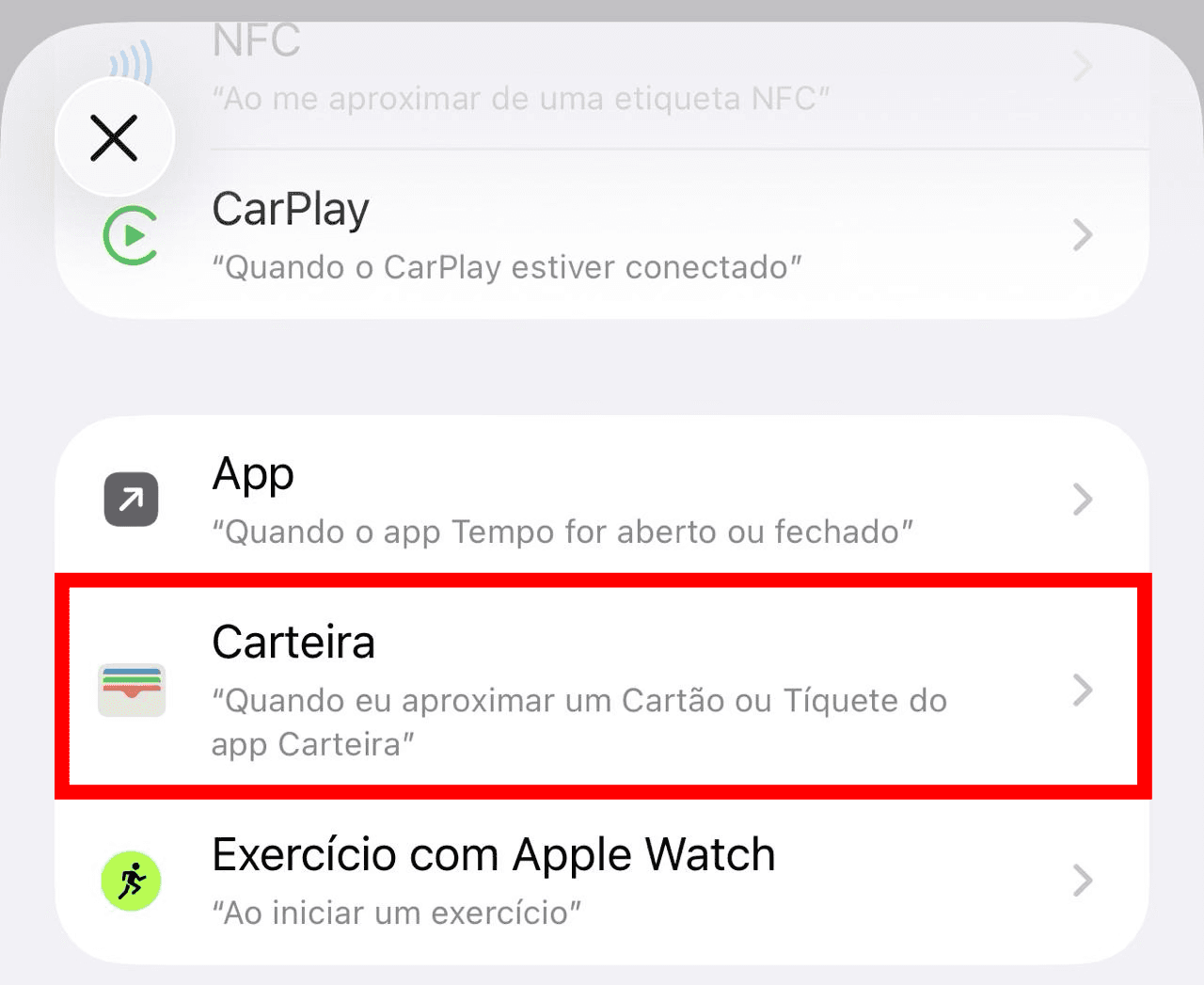
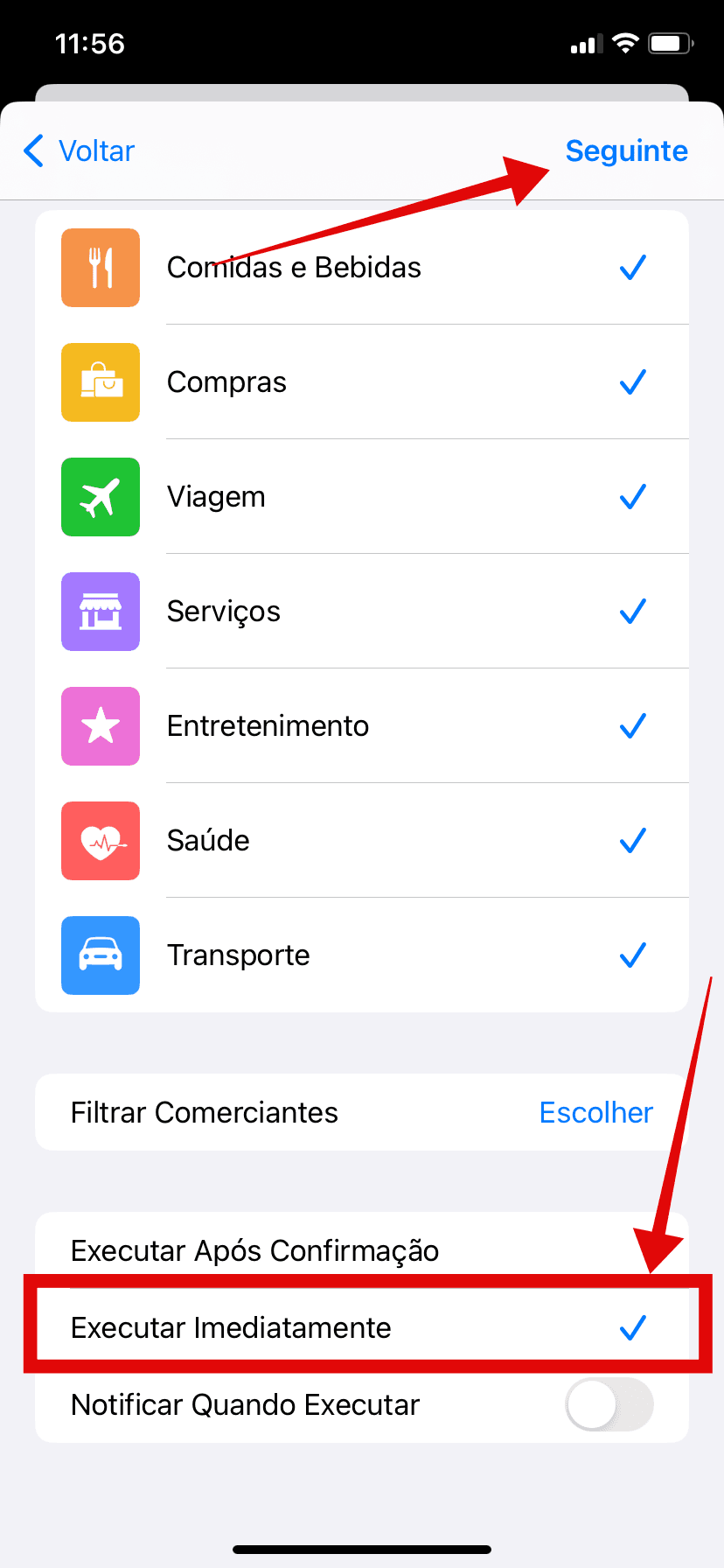
Carteirana lista de automações pessoais. - Selecione os cartões que devem acionar a importação.
- Marque
Executar Imediatamente. Você pode deixarNotificar Quando Executardesativado. - Toque em
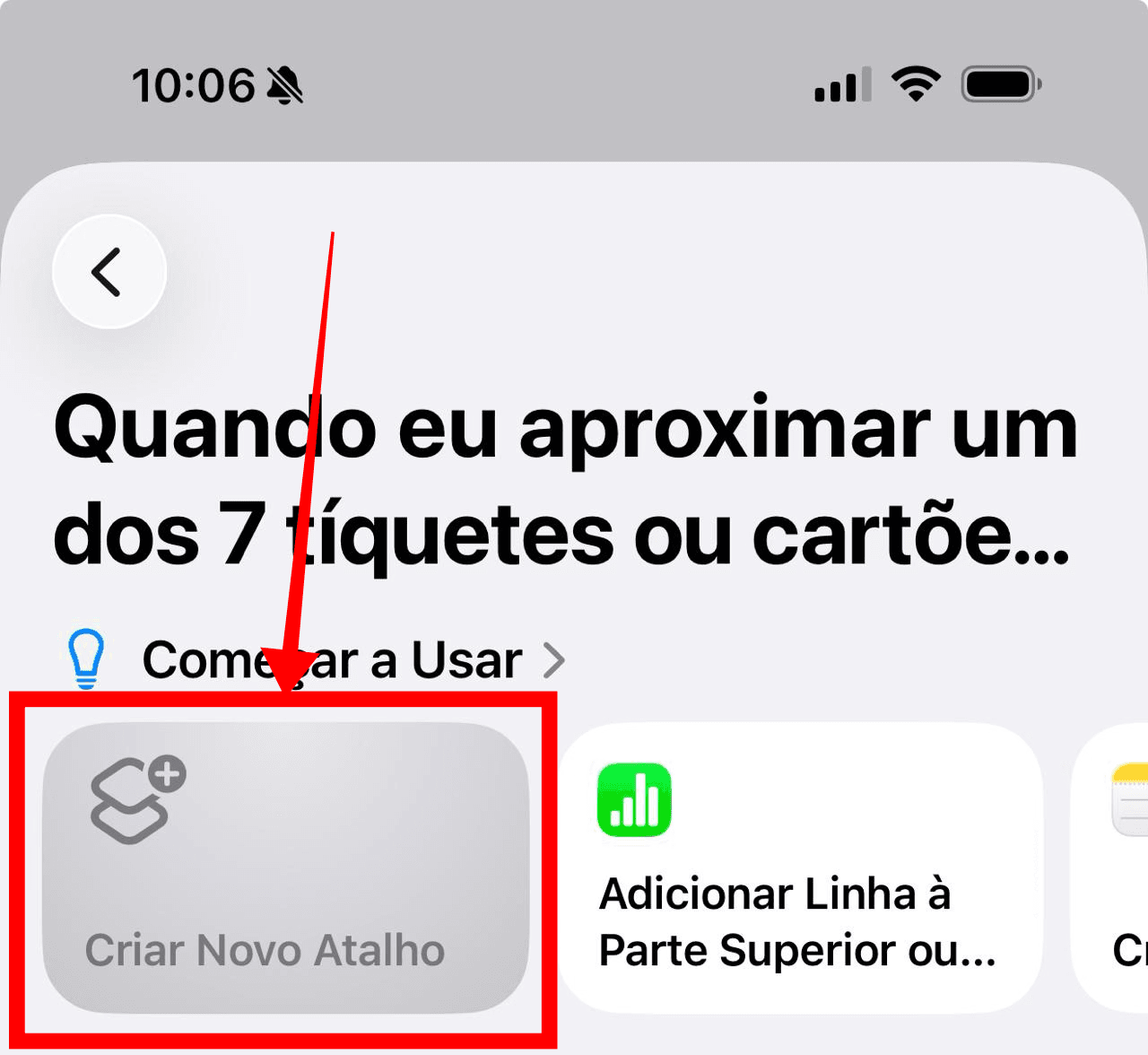
Seguintee escolhaCriar Novo Atalho.
Adicionar a ação do Minhas Finanças
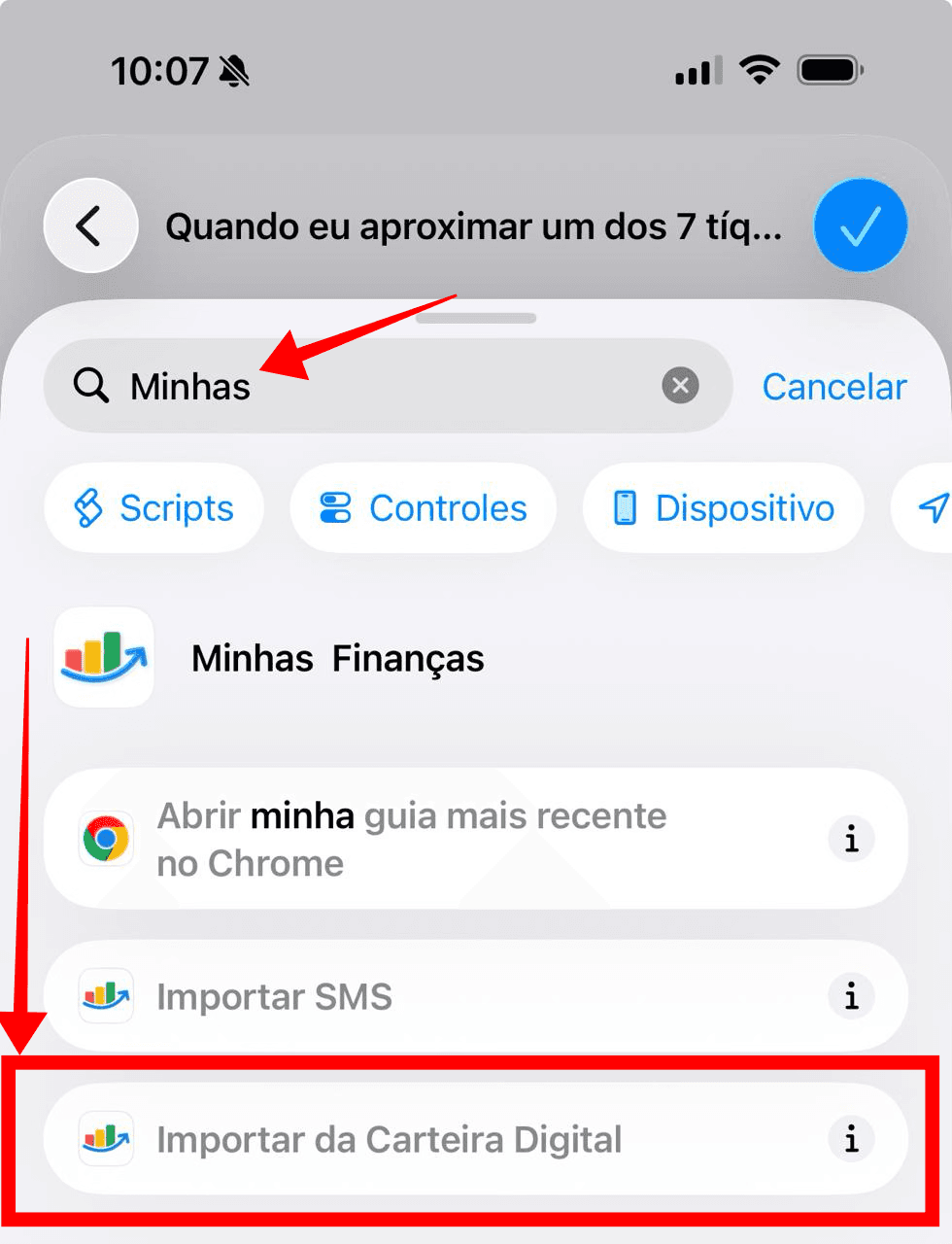
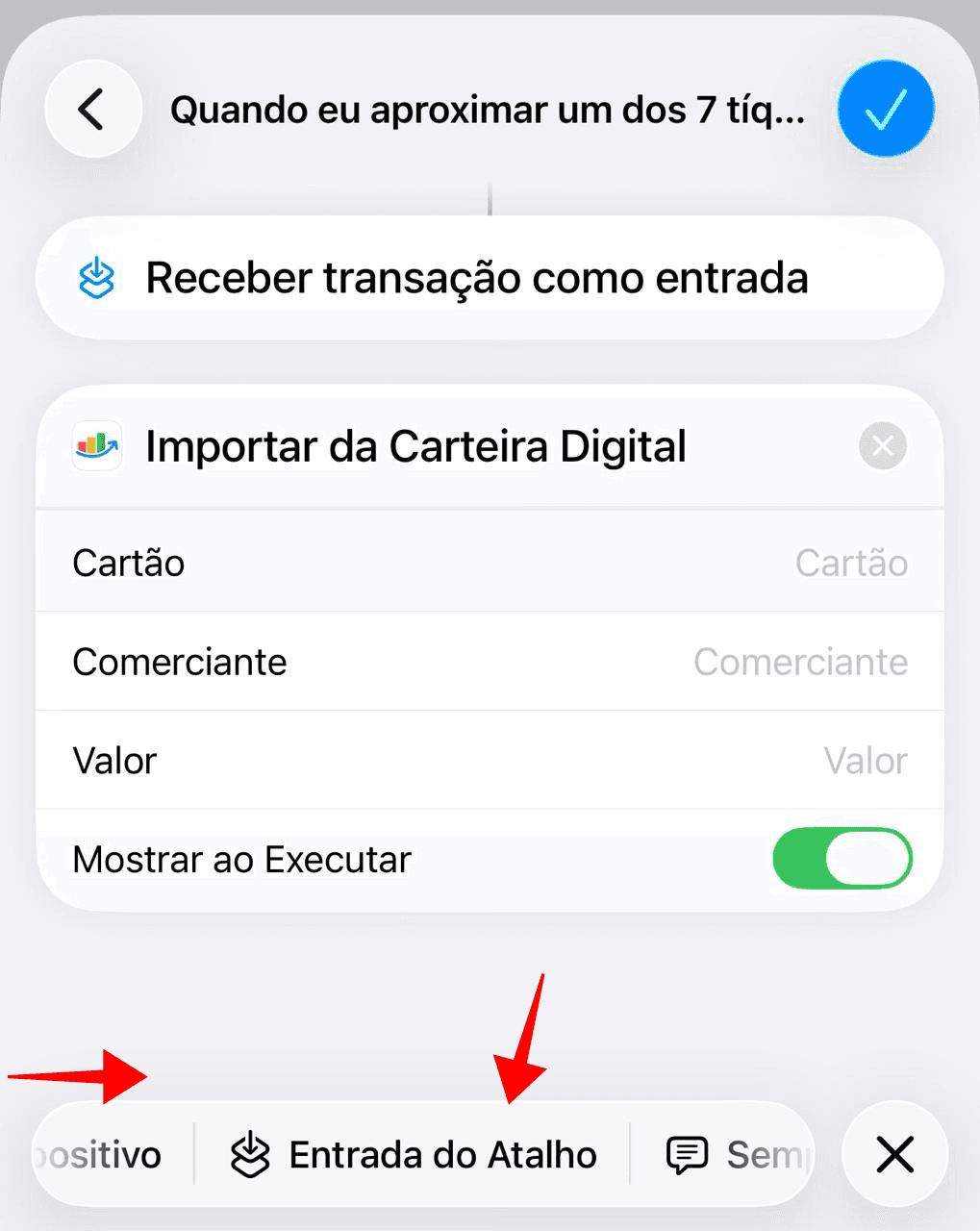
- Na busca de ações, procure por
Minhas Finanças. - Selecione
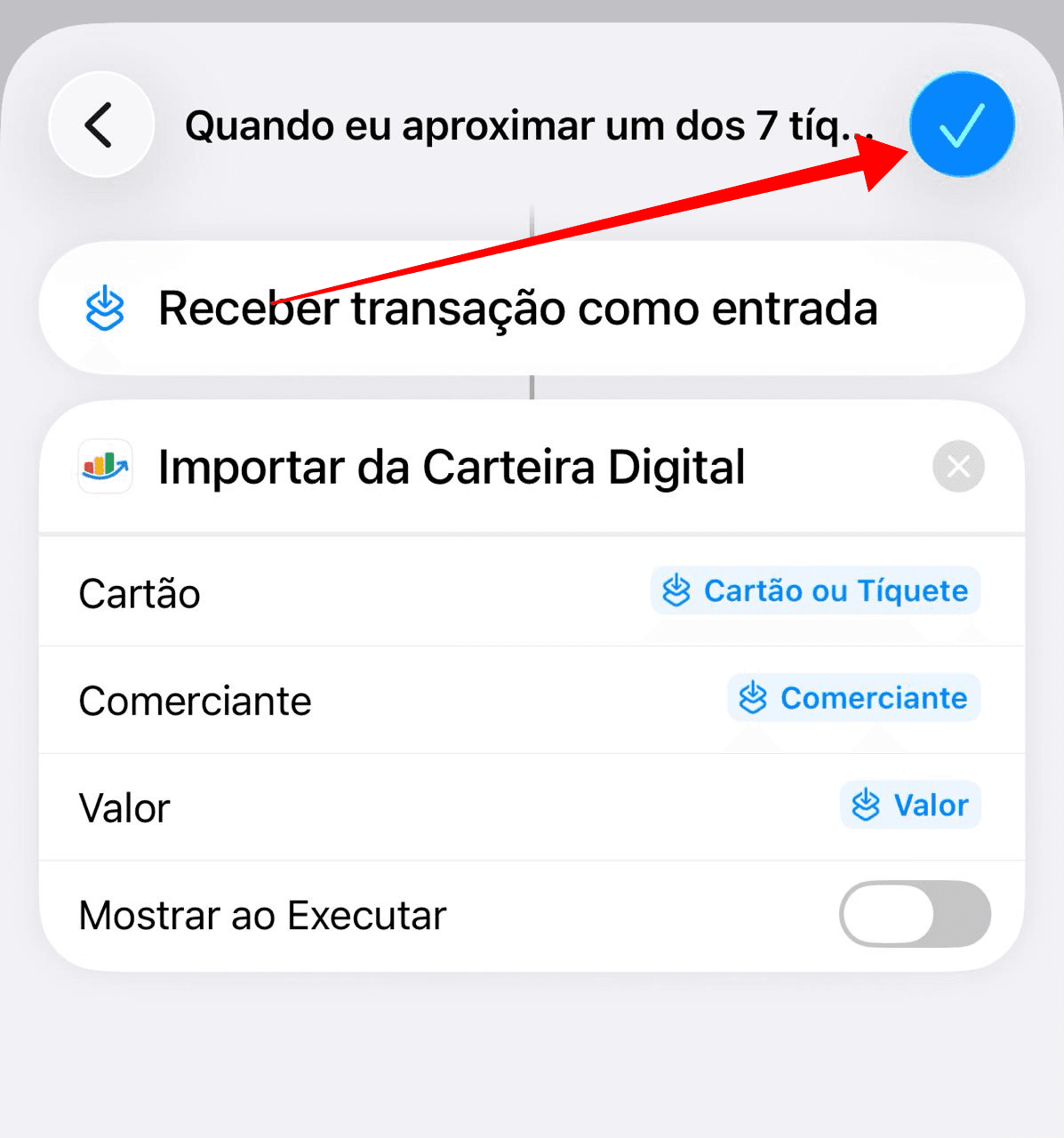
Importar da Carteira Digital. - Toque no campo
Cartão, escolhaEntrada do Atalhoe selecione a propriedadeCartão ou Tíquete. - No campo
Comerciante, escolhaEntrada do Atalhoe depoisComerciante. - No campo
Valor, escolhaEntrada do Atalhoe depoisValor. - Desative
Mostrar ao Executarpara concluir o registro sem abrir o app a cada pagamento. - Toque no botão de conclusão para salvar a automação.
Testar e corrigir falhas
Outros comportamentos da importação podem ser ajustados no Minhas Finanças em Configurações > Importação de pagamentos.
- Abra a automação, informe valores de teste para cartão, comerciante e valor e use o botão de execução.
- Confira a notificação do Minhas Finanças e valide o lançamento criado antes de usar a automação no dia a dia.
- Se a ação falhar, ative temporariamente
Mostrar ao Executarpara visualizar a mensagem apresentada pelo app. - Se o iOS continuar entregando campos incompletos, teste a opção
Executar Após Confirmação. - Persistindo o problema, apague e recrie a automação e reinicie o aparelho antes de testar novamente.
Importar mensagens de texto (SMS)
A automação de SMS é útil quando o banco envia uma mensagem após cada compra. Como cada instituição adota um formato diferente, configure um filtro que seja comum aos textos que você recebe.
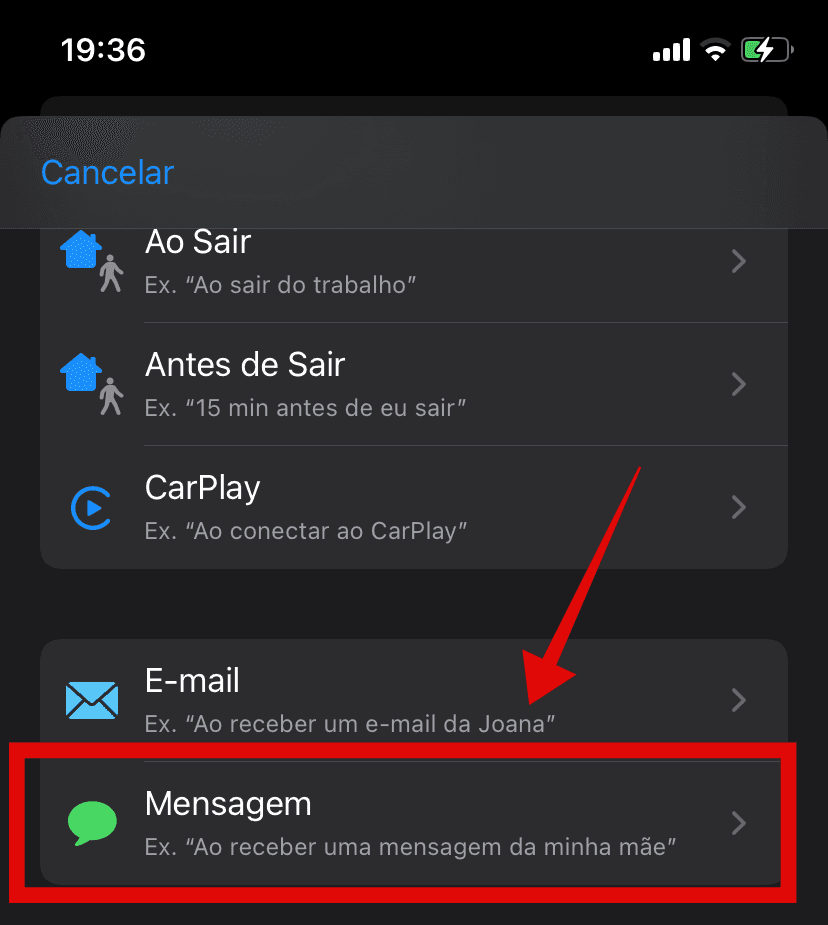
- No app Atalhos, crie uma nova automação e escolha o gatilho
Mensagem. - Em
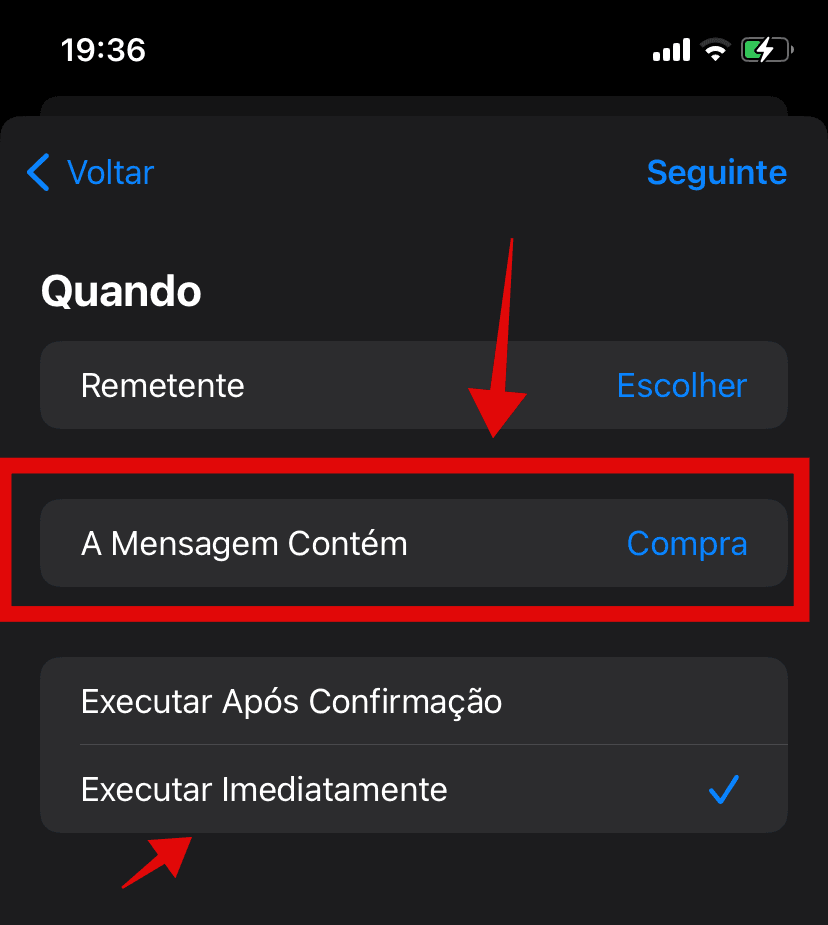
A Mensagem Contém, informe uma palavra comum às mensagens do banco, comoCompra. - Marque
Executar Imediatamentee avance. - Procure por
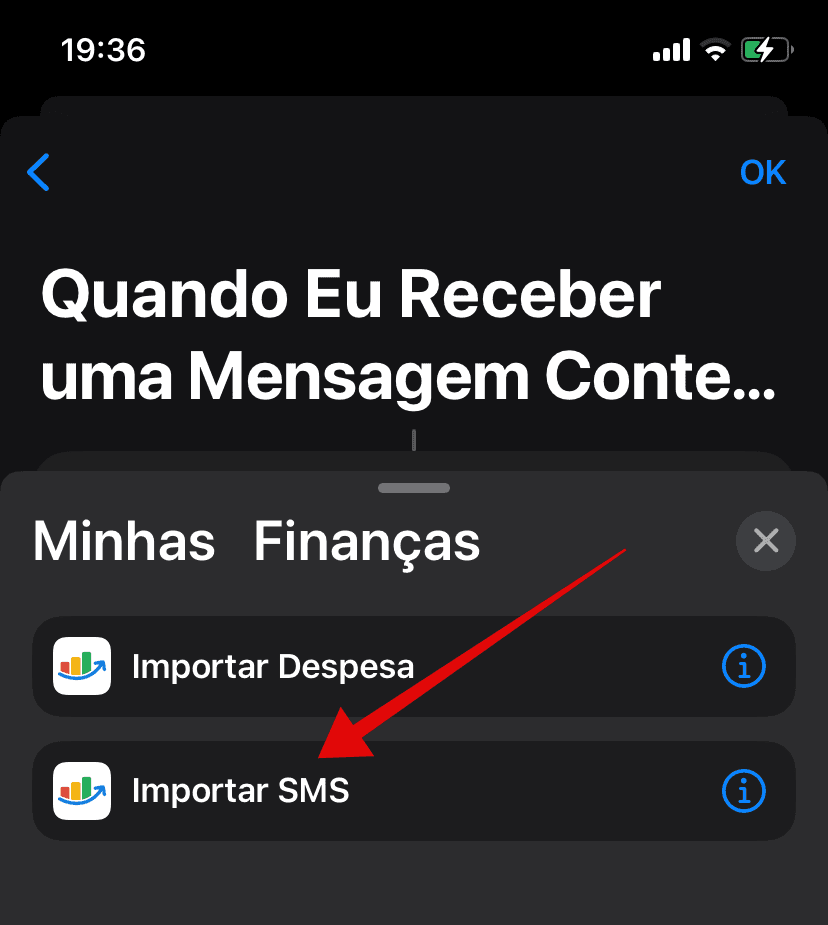
Minhas Finançase selecione a açãoImportar SMS. - No campo
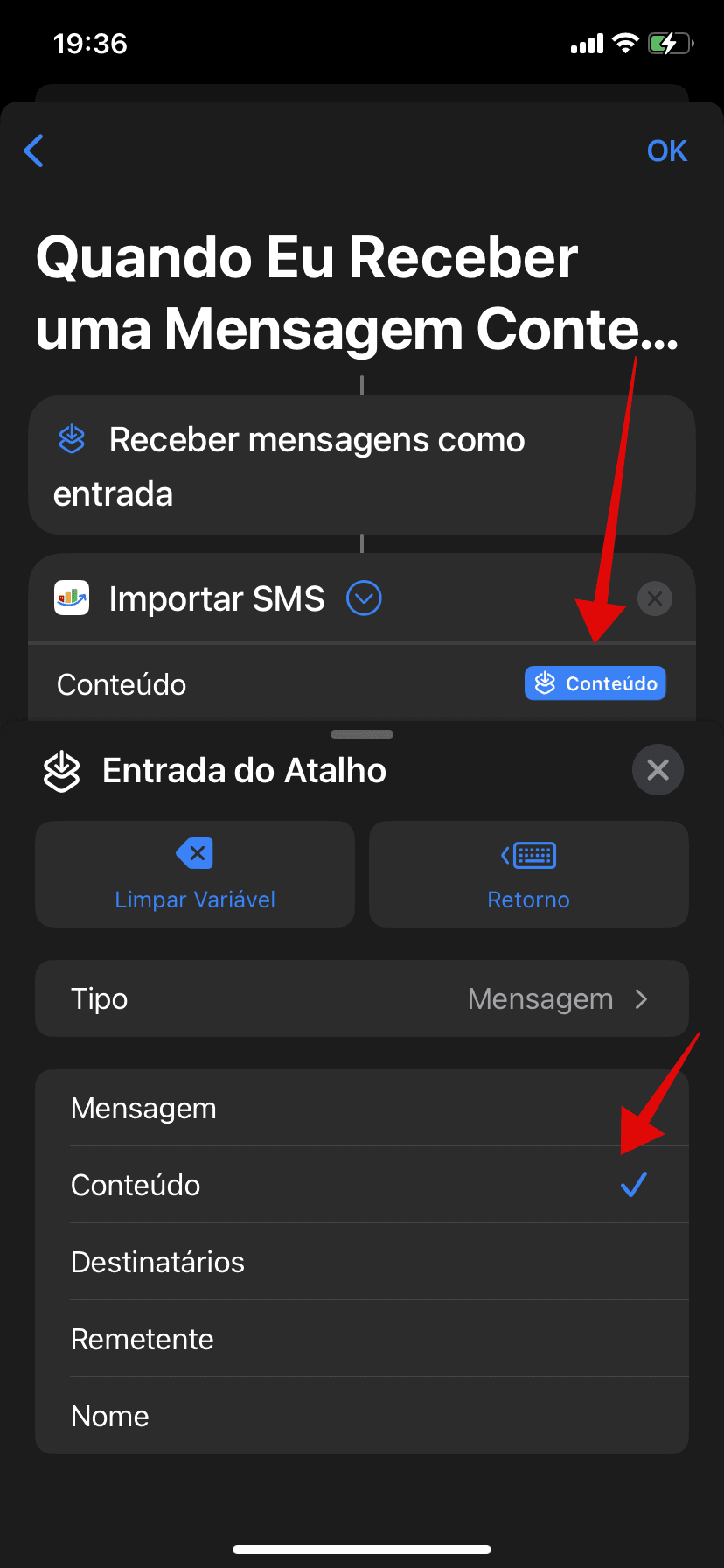
Conteúdo, escolhaEntrada do Atalhoe selecione a propriedadeConteúdo. - Confira se os últimos quatro dígitos presentes no SMS foram cadastrados no cartão do Minhas Finanças.
- Execute um teste e valide se valor, comerciante e cartão foram identificados corretamente.
Usar a Siri ou uma automação por horário
Você também pode criar lançamentos sem abrir o app. Acione a Siri e use frases como “Nova despesa no Minhas Finanças”, “Nova receita no Minhas Finanças” ou “Nova transferência no Minhas Finanças”. A Siri pedirá os dados necessários antes de salvar.
Para lançamentos recorrentes, crie no Atalhos uma automação do tipo Hora do Dia, escolha a frequência desejada e adicione a ação do Minhas Finanças correspondente. Faça um teste antes de deixá-la executar automaticamente.
Evitar registros duplicados
Se a mesma conta também usa importação de notificações em um aparelho Android ou recebe transações pelo Open Finance, a compra pode chegar por mais de uma origem. Revise as primeiras ocorrências antes de manter mais de uma importação ativa.
No iOS, para importar pela automação da Carteira Digital em uma conta ou cartão conectado, acesse Configurações > Open Finance e ative Permitir importação de pagamentos. A opção fica desativada por padrão para reduzir duplicidades.
O banco e a Carteira podem usar nomes diferentes para o mesmo comerciante. Nesses casos, a comparação por tempo pode não ser suficiente, e desativar uma das origens repetidas pode ser a opção mais previsível.