
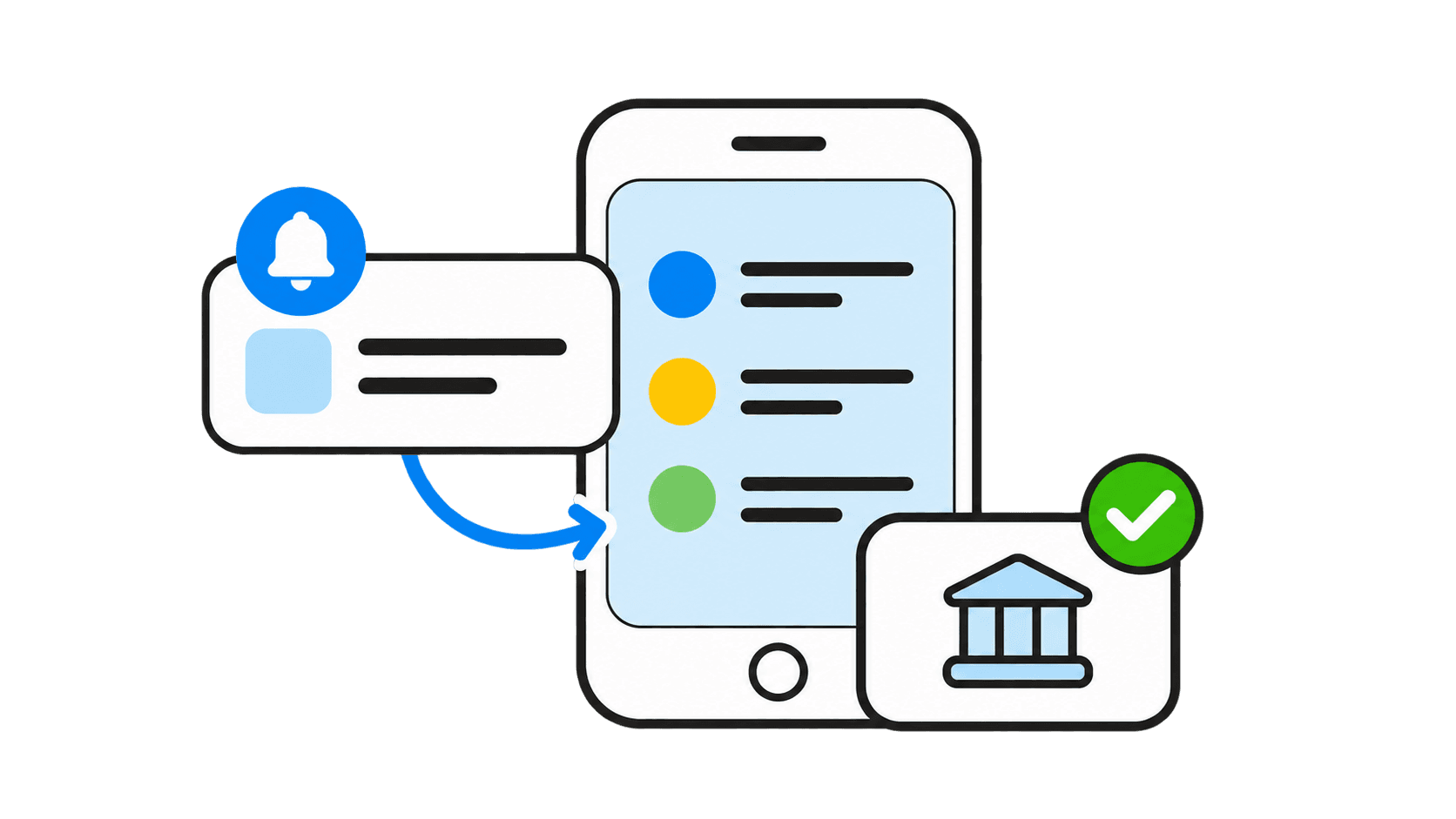
Como preparar
- Abra Configurações > Importação de notificações.
- Conceda acesso às notificações e selecione os aplicativos autorizados.
- Cadastre contas e cartões com a imagem e os finais corretos para melhorar a identificação.
- Escolha se o app deve criar o lançamento, abrir o formulário ou apenas guardar o histórico.
Escolher como importar e usar o modo genérico
A opção Escolher como importar faz o app pedir sua confirmação quando reconhece uma nova receita ou despesa. Ela é útil nas primeiras semanas, enquanto você confere como cada banco escreve suas notificações.
A importação genérica tenta aproveitar mensagens ainda não suportadas que contenham um valor. Use-a com cautela: qualquer SMS com um número monetário pode ser interpretado como possível despesa e enviado para sua aprovação.
Carteiras digitais e duplicidades
No Android, notificações de carteiras como Google Wallet e Samsung Wallet também podem ser importadas. Se o banco e a carteira avisarem sobre a mesma compra, os dois alertas podem gerar lançamentos duplicados.
Nesse cenário, desative a importação da carteira que repete o alerta ou configure Evitar duplicações por tempo. Diferenças no nome do comerciante entre banco e carteira ainda podem impedir a identificação automática da duplicidade.
Se a conta ou o cartão estiver conectado ao Open Finance e você quiser manter essa segunda origem, acesse Configurações > Open Finance e ative Permitir importação de notificações. A opção fica desativada por padrão para reduzir duplicidades.
Conciliação na importação
É possível evitar lançamentos duplicados sem desativar a leitura de notificações. Acesse Configurações > Importação de notificações > Conciliação na importação e ative essa opção.
Antes de importar uma notificação ou SMS, o app procura no mês uma transação semelhante com exatamente o mesmo valor. Quando encontra um único lançamento pendente, mostra uma notificação para você decidir o que fazer:
- Efetivar: marca o lançamento pendente encontrado como pago, sem criar outro.
- Importar: cria uma nova transação quando os lançamentos são diferentes.
Quando a transação semelhante já está efetivada
Se a transação encontrada já estiver paga, o app não oferece a ação Efetivar. Nesse caso, use Importar assim mesmo somente quando tiver certeza de que são lançamentos diferentes ou abra Detalhes para conferir a transação existente.
Histórico de notificações
O Histórico de notificações reúne os alertas reconhecidos no aparelho e permite importá-los depois. Para abrir, vá a Ferramentas → Histórico de notificações.
Quando o Android 15 oculta notificações
No Android 15, o aplicativo do banco pode marcar determinados alertas como sensíveis e impedir que outros apps leiam seu conteúdo. Considere essa hipótese quando o Minhas Finanças reconhece apenas alguns tipos de aviso, como Pix, mas deixa de identificar compras do mesmo banco.
- Confirme que o acesso às notificações continua concedido ao Minhas Finanças.
- Abra as Configurações do aparelho e entre em Notificações.
- Localize Notificações avançadas e desative a opção para testar novamente.
- Gere uma nova notificação real do banco e confira o Histórico de notificações do app.
Antes de começar
Requer iOS 27 ou posterior e a ação Importar notificação do Minhas Finanças no Atalhos. Confira a disponibilidade do recurso na sua conta pelo aplicativo. Em versões anteriores do iOS, Importar por notificações permanece visível com o aviso do requisito, mas sem instalar o atalho. Para Apple Pay, o requisito é iOS 17 ou posterior.
Vincular compras ao cartão correto
Se houver cartões adicionais ou virtuais da mesma fatura, informe todos os finais no mesmo cadastro. Para faturas diferentes, preencha os finais no cadastro correspondente a cada uma.
Use os dígitos que aparecem nas notificações ou SMS. Se a mensagem não trouxer o final, esse campo sozinho não permite identificar o cartão. Evite repetir o mesmo final em cadastros diferentes, pois isso pode tornar a identificação ambígua.
- No Minhas Finanças, abra Cartões e edite o cartão que deve receber as compras.
- Preencha Últimos 4 dígitos com o final exibido nas notificações do cartão e salve.
Adicionar o atalho pronto
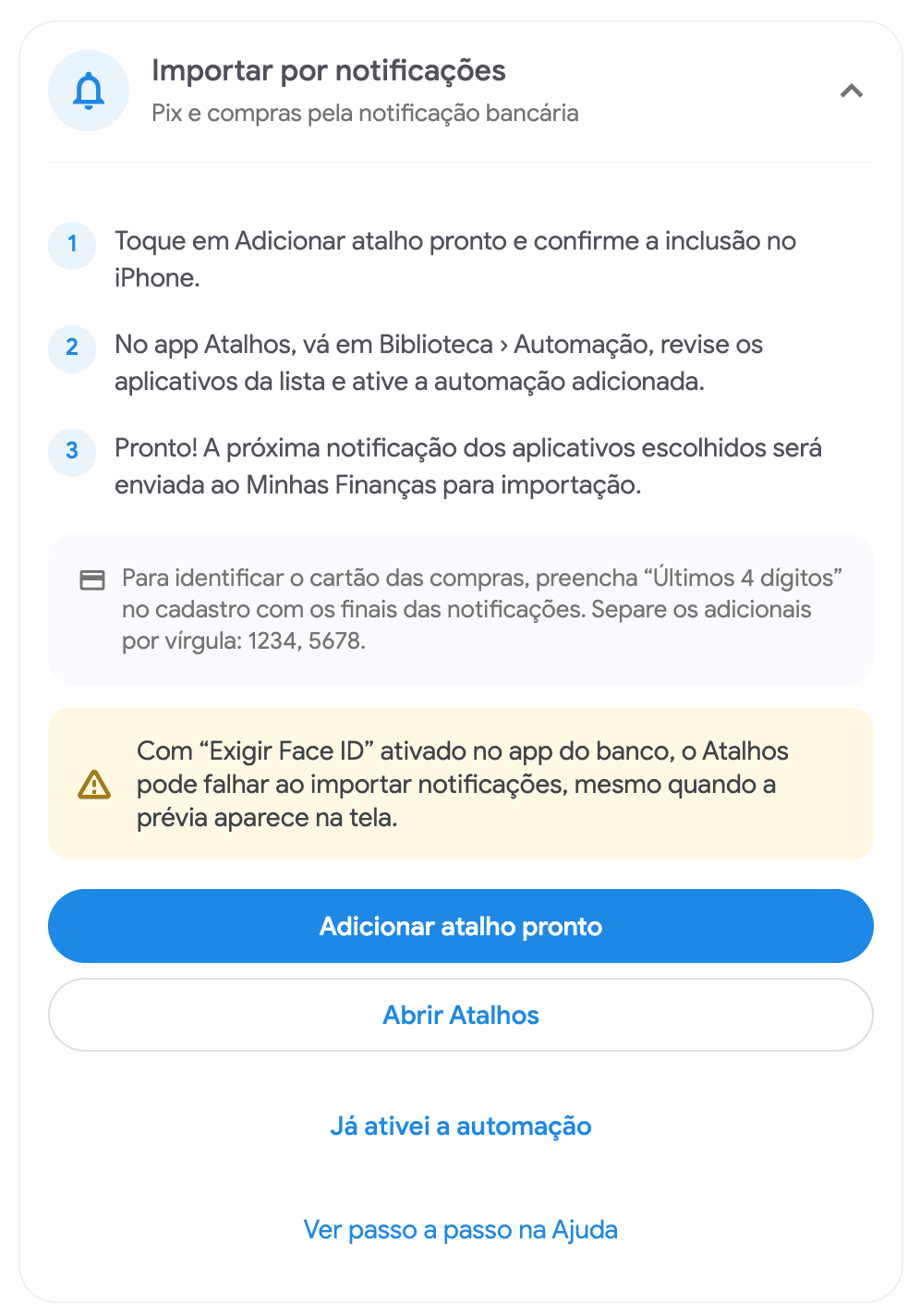
Abra Configurações > Importação de notificações > Importar por notificações. A tela reúne notificações, Carteira e SMS. O menu Ajuda no topo abre este guia; Importar por Apple Pay abre o tutorial da Carteira.
- Toque em Adicionar atalho pronto, leia o aviso e confirme a inclusão no iPhone.
- No Atalhos, abra a automação adicionada. Expanda as opções pela seta ao lado da lista de aplicativos e ligue Automação.
- Revise os aplicativos e receba uma nova notificação para testar. Ative Escolher como importar no Minhas Finanças se preferir revisar o tipo de transação.
Incluir outro banco ou aplicativo
No Atalhos, edite a automação e toque na lista de aplicativos de Quando eu receber uma notificação. Inclua o app desejado, mesmo que não esteja na lista prévia, e salve. Você também pode remover aplicativos. Inclua Mensagens para importar SMS.
Não precisa baixar outro atalho para mudar a lista. Incluir um app permite encaminhar suas notificações; o reconhecimento depende do texto. A importação genérica, quando habilitada, pode tentar interpretar padrões ainda não reconhecidos, sem garantir a identificação do banco ou da transação.
Se preferir configurar manualmente
Crie uma automação de Notificação no Atalhos, escolha os aplicativos e adicione Minhas Finanças > Importar notificação. Vincule App, Título, Subtítulo e Corpo às propriedades correspondentes da notificação recebida e ative a automação.
O App deve vir da notificação, preenchido automaticamente; não digite o banco. Título e subtítulo podem vir vazios, mas é necessário conteúdo no subtítulo ou no corpo.
O que acontece depois
Com Escolher como importar, você decide entre despesa, despesa cartão, receita e transferência. Consulte os registros e retome importações em Ferramentas > Histórico de notificações, nas versões que exibem essa opção.
Para SMS, mantenha Mensagens como aplicativo de origem, mesmo que o título cite o banco. O Minhas Finanças identifica o banco pelo texto.
O histórico é local e não é sincronizado. Pesquise os registros e use Importar ou Excluir; excluir o histórico não apaga o lançamento financeiro.
No menu do histórico, escolha a validade de 5, 10, 20 ou 30 dias (padrão: 5) e se deseja Escolher como importar ao usar Importar nessa tela. Essa escolha é independente da importação automática.
No iOS, selecione os aplicativos e alertas na automação do Atalhos. O histórico não oferece controles para ignorar notificações ou aplicativos.
Corrigir o tipo de uma despesa já importada
Se uma compra entrou como despesa comum, mas deveria estar no cartão, ou ocorreu o contrário, abra o lançamento cadastrado e o menu de três pontos da despesa.
- Transformar em > Despesa de cartão: selecione o cartão, confira os dados e salve. Conforme a tela, a opção também pode aparecer como Transformar em despesa de cartão ou Despesa cartão.
- Transformar em débito: escolha a conta, confira o vencimento e a opção Efetivada e salve. A despesa deixa de estar vinculada ao cartão e passa a ser uma despesa comum na conta escolhida.